Ha habido un problema al cargar los comentarios.

Añadir un filtro de correo en cPanel

Portal de asistencia  »  Nicapedia  »  Artículo en vista

  Imprimir
  • 26/08/2025 11:37 AM

Los filtros de correo te permiten automatizar acciones sobre los emails entrantes. Por ejemplo, puedes redirigir ciertos correos a varias cuentas, mover mensajes a carpetas específicas o descartar directamente spam que no ha sido marcado como tal por el sistema.


Como configurar los filtros de correo en cPanel:

1. Ingresa a tu cuenta de cPanel

Accede con tu usuario y contraseña al panel de control.


2. Entra en la herramienta de filtros

En la sección Correo Electrónico, haz clic en Filtros de emails.


3. Elige el dominio

Selecciona el dominio sobre el que quieres crear el filtro y pulsa en Administrar filtros.


4. Crea un nuevo filtro

Ponle un nombre al filtro (es obligatorio).


5. Define la regla

Selecciona el criterio principal desde el menú desplegable. Puedes filtrar por:

  • De → Dirección del remitente.
  • Asunto → Texto en el asunto del mensaje.
  • Para → Dirección a la que se envió el correo.
  • Responder a → Dirección de respuesta.
  • Cuerpo → Contenido del mensaje.
  • Cualquier encabezado → Cualquier cabecera del email.
  • Cualquier destinatario → Destinatario incluido en el correo.
  • Estado de spam → Si SpamAssassin lo marcó como spam (Yes o No).
  • Barra de spam → Signos (+) que indican probabilidad de spam.
  • Puntuación de spam → Número total de signos (+).
  • Entre otras opciones más específicas (errores, no entregados, etc.).

6. Selecciona el operador

Define cómo quieres que se compare la regla con el criterio. Los más usados son:

  • Coincide con regex → Si quieres usar expresiones regulares.
  • Contiene → Si el texto está incluido.
  • No contiene → Si el texto no aparece.
  • Igual a → Coincidencia exacta.
  • Empieza por / Acaba por → Según cómo comience o termine el texto.

Para reglas de puntuación de spam, también puedes usar operadores como es mayor que, es menor que, etc.


Los operadores «and» y «or» (y) u (o), sirven para enlazar diferentes reglas con opciones y criterios y se aplican añadiendo una nueva capa completa de regla, operador y criterio, para poder definir acciones algo más complejas.
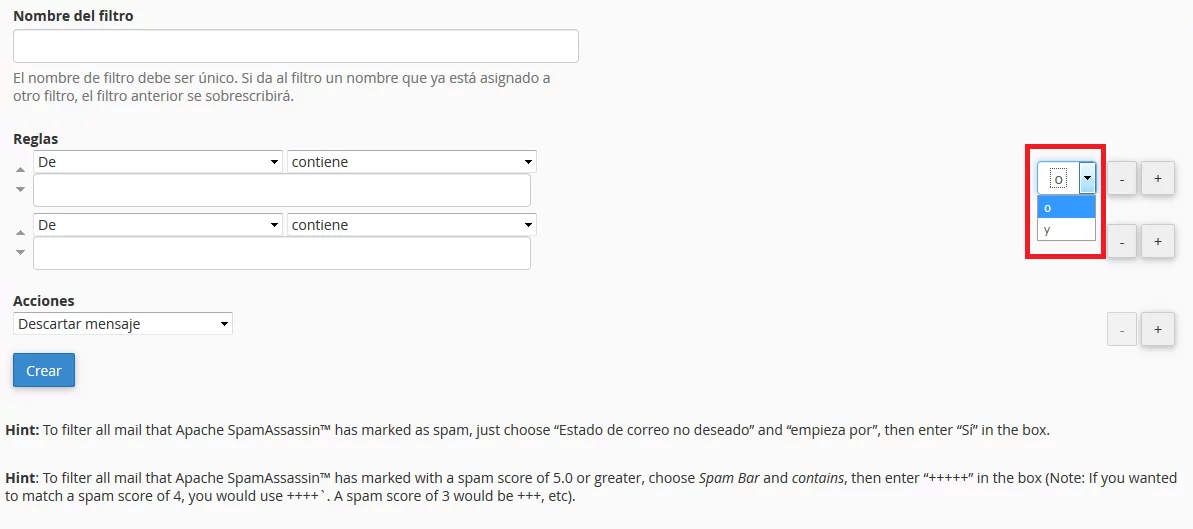


Ten en cuenta que cPanel procesa primero las reglas con AND (y) antes que las de OR (o).


Ejemplo:

  • A o B y C se interpreta como A o (B y C)
  • A y B o C se interpreta como (A y B) o C

7. Escribe el criterio

Aquí defines el valor a filtrar.


Ejemplo:

  • Regla: De
  • Operador: Contiene
  • Texto: @dominio.com

Esto filtrará todos los correos enviados desde usuario@dominio.com.


Si solo escribes dominio.com, también se aplicará a subdominios como subdominio.dominio.com.subdominios al contener el nombre del dominio.


8. Define las acciones

Decide qué quieres hacer con los correos que cumplan la condición. Algunas opciones son:

  • Descartar mensaje → El correo se elimina sin aviso.
  • Redireccionar a otra cuenta → Envía el correo a la dirección que indiques.
  • Enviar error al remitente → Rechaza el correo devolviendo un error.
  • Detener procesamiento → Ignora las siguientes reglas.
  • Entregar a carpeta → Mueve el correo a una carpeta específica.
  • Canalizar a un programa → Envía el correo a un script/programa.

Puedes añadir más de una acción con el botón (+).


Ejemplo: redirigir un correo a varias cuentas y, además, moverlo a una carpeta.


9. Guarda el filtro

Haz clic en Crear y el filtro empezará a aplicarse de inmediato sobre los correos entrantes.


Compartir a través de
¿Has encontrado útil este artículo?  

Artículos relacionados

© Nicalia