Para configurar una cuenta de correo en Outlook 2010 debemos realizar los siguientes pasos:

Ahora busca la opción de Información para agregar la cuenta a Outlook 2010.

2. Ingresa los datos de la cuenta de correo colocando en los campos:

Su nombre: Nombre que identifica la cuenta de email
Dirección de correo electrónico: La cuenta de Email que se va a configurar.
Contraseña: La clave de esta cuenta de Email.
Añade los datos y haz clic en Siguiente.
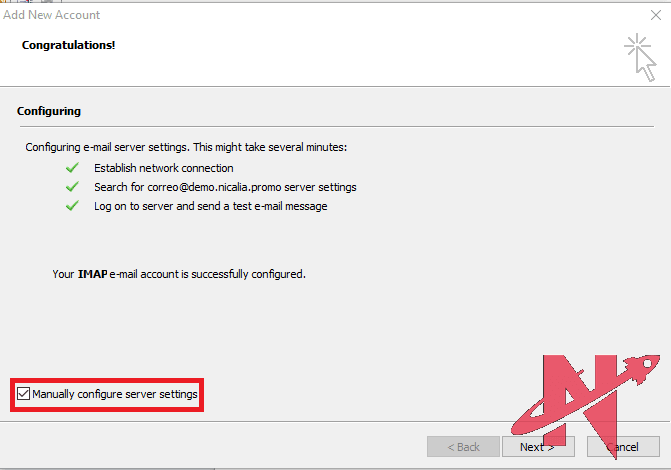
3. Aparecerá una casilla para configurar manualmente los ajustes del servidor, márcala y haz clic en Siguiente.
4. Aparecerá la ventana de configuración del correo de Internet con los campos de Información de usuario e Información del Servidor.

Luego procede a dar click en el botón «Mas configuraciones».
5. Mostrará la ventana donde deberás localizar la pestaña «Servidor de Salida» y marca el campo «Mi servidor de Salida requiere autenticación».
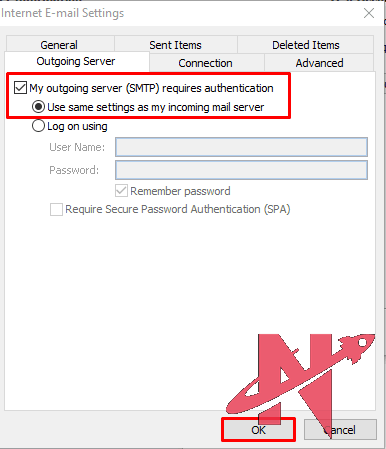
Acepta y guarda los cambios.
Listo. ya tendrás configurada la cuenta de correo para Outlook 2010.

