Es posible que al restaurar archivos recibas un error 500 y no puedas acceder a la cuenta cPanel temporalmente. Esto es algo normal y significa que la restauración está en progreso. Debes poder acceder con normalidad a tu cuenta pasados unos minutos. Si no es así, puedes contactar directamente con el departamento de Soporte para que lo revisemos.
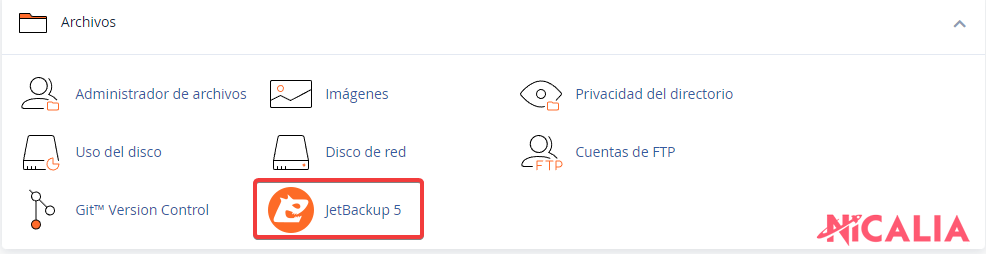
2. Haz clic en "Home Directory".

3. Selecciona una copia y haz clic en "Change Files Selection".
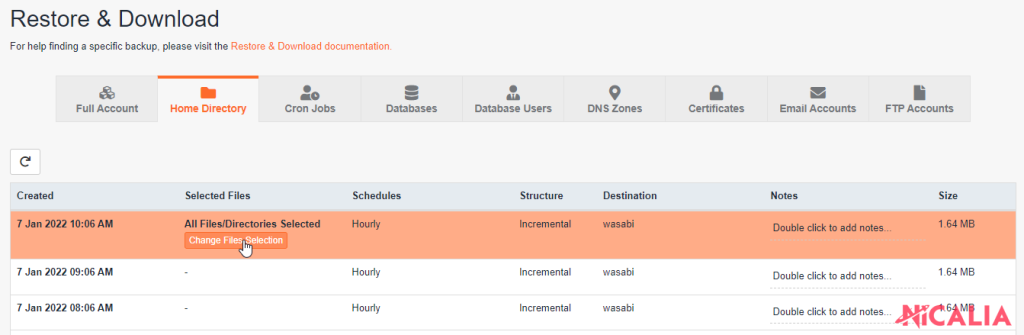
4. Se abrirá una ventana nueva donde deberás seleccionar los archivos que quieres restaurar o descargar.
A la hora de restaurar debes seleccionar los archivos, nunca seleccionar la carpeta raíz de los dominios como la carpeta "public_html".
Deberás hacer clic en la casilla situada en la parte superior derecha para poder ver los archivos ocultos.
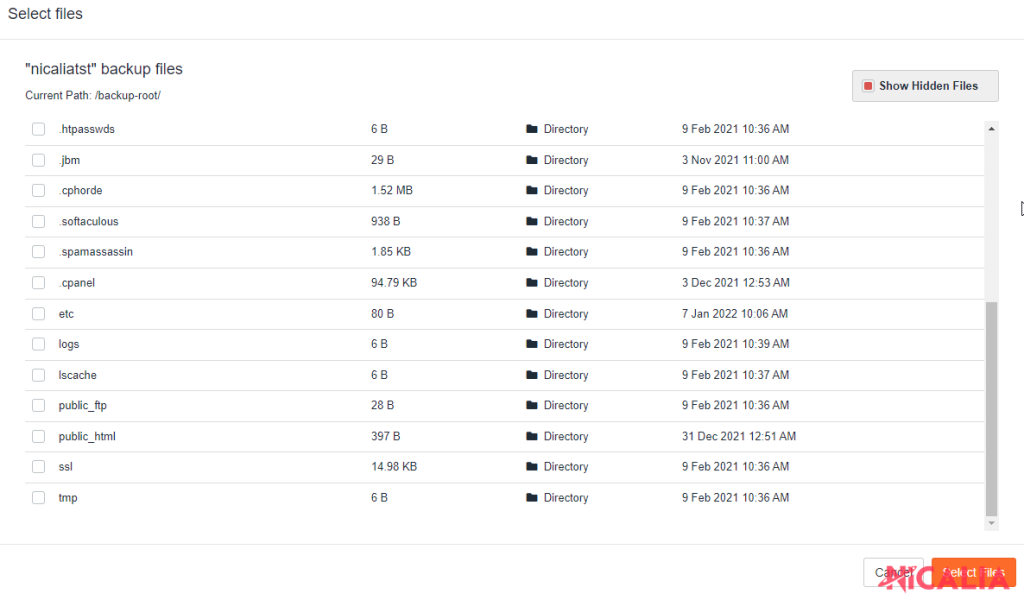
Ejemplo : Si quieres restaurar los archivos del dominio principal, deberías acceder a la carpeta "public_html" y marcar todos los archivos, excluyendo las carpetas* de los dominios/subdominios adicionales si existen.
*Nota : Puedes ver la carpeta raíz de tus dominios desde tu cuenta cPanel >> Dominios.
5. Una vez hayas seleccionado los archivos a restaurar o descargar, haz clic en "Select Files".
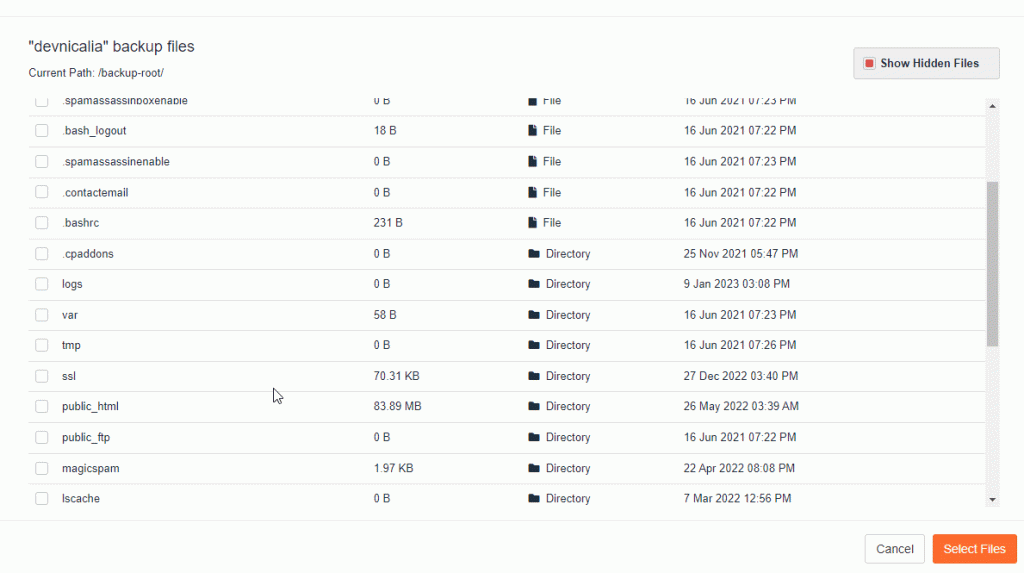
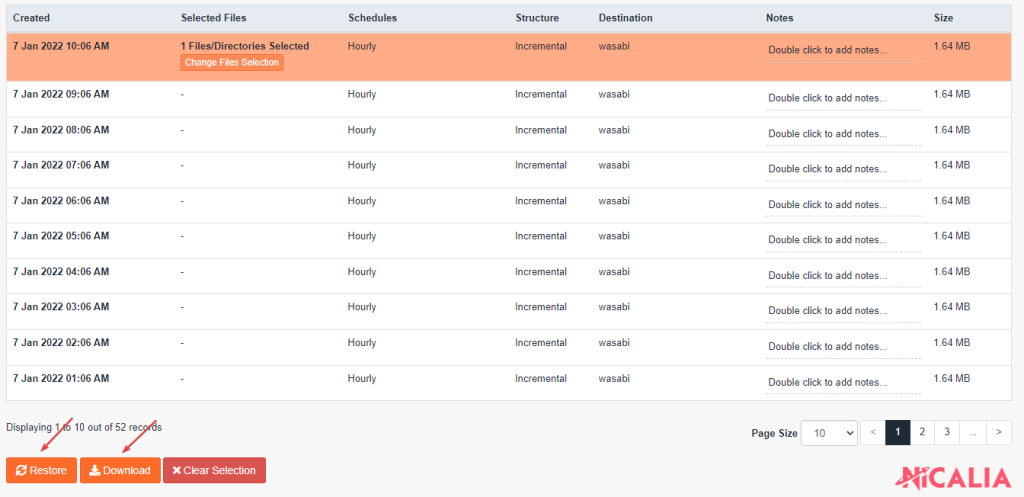
6. En la copia seleccionada deberá aparecer "X Files/Directories Selected". Haz clic en Restore para restaurar los archivos o en Download para descargarlos.
7. En la nueva ventana, selecciona "Go to Queue after I click Restore/Download" y haz clic en "Restore Selected Items" o en "Download Selected Items".

